### Configurar SearXNG
Sigue la [documentación oficial](https://docs.searxng.org/admin/installation.html) para configurar SearXNG localmente. En este caso, usaremos Docker Compose para configurarlo.
Navega al repositorio [searxng-docker](https://github.com/searxng/searxng-docker) y sigue las instrucciones de configuración.
Asegúrate de que `server.limiter` esté configurado como `false` y que `json` esté incluido en `search.formats`. Estos parámetros se pueden definir en `searxng/settings.yml`:
```yaml
server:
limiter: false
general:
debug: true
search:
formats:
- html
- json
```
Usa `docker-compose up -d` para iniciar el contenedor. Abre el navegador web y ve a ****, podrás ver la página de SearXNG.
### Uso en Flowise
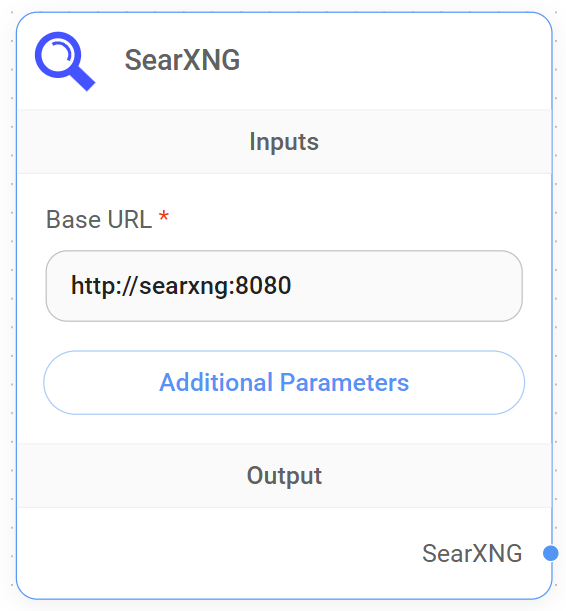
Arrastra y suelta el nodo SearXNG en el canvas. Completa la Base URL como **.** También puedes especificar otros parámetros de búsqueda si es necesario. El LLM determinará automáticamente qué usar para la pregunta de consulta de búsqueda.
.png?alt=media)